
驱动精灵
天翼云主机初始化Linux数据盘,解决新装宝塔不显示挂载磁盘。_我的网站

一 |
阿里云优惠券 先领券再下单 前言 新买的天翼云4-8-5主机。匆匆装上宝塔面板,发现购买的100G磁盘并没有出现在宝塔面板里面。 于是询问天翼云的工作人员,了解到需要初始化Linux的数据盘,自己也在网上找了其他方法,最后还是用天翼云官方给的方法解决。 场景与条件 如何使用fdisk分区工具为数据盘设置分区,操作回显仅供参考。我自己装的是Debian系统,演示中是ContOS。

二 | 但是大致命令都可以使用。 七夕星河迢迢,人间爱意丛生。

三 | 有人奔赴民政局,定下相守一生的诺言;有人漫步古城街巷,共度晚风温柔的约会;有人临海并肩慢行,诉说藏了许久的心意。

四 | 条件:已挂载数据盘至云主机或物理机,且数据盘还没有被初始化。 操作教程 我们首先通过SSH链接进入服务器,先不要装宝塔(如果已经装了,建议卸除)。今年七夕,福彩将满满福气,赠予每一位奔赴爱意的有情人。2026年山东福彩即开票七夕宣传推广活动全省十六城同步开启,以福礼贺七夕活动主会场01 | 济南·万象城地铁站&宽厚里步行街地铁商圈、泉城古巷双地联动,约会漫步途中,不妨停下脚步刮一张“喜相逢”,让秋风与好运,为二人约会增添双倍甜蜜。详细地址:济南市地铁4号线转山西路(万象城)站A号入口;济南市历下区宽厚里3-2-物业01A商铺。首先要初始化磁盘。 查看新增数据盘 执行命令 fdisk -l,查看新增数据盘。02 | 东营·东营区婚姻登记处七夕领证,是无数情侣对长久陪伴最郑重的期许。
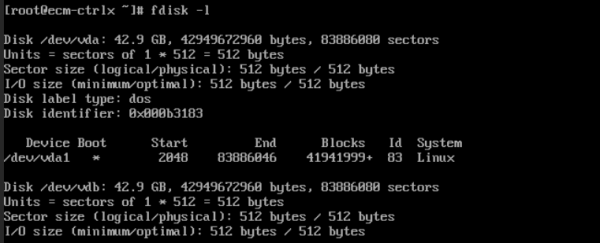

五 | 回显如下:
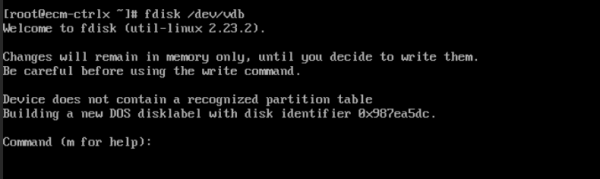


六 | 与心上人朝夕相守、共赴星河,是人生大福;随手购彩、助力民生福利,是心底厚福。 4.以创建一个主要分区为例,输入“p”,按“Enter”,开始创建一个主分区。回显如下:

七 | ">

八 | 这里我们都选择默认 8.以选择默认初始磁柱编号2048为例,直接按“Enter”。回显如下:


九 | ">

十 | 10.输入“p”,按“Enter”,查看新建分区的详细信息。回显如下:
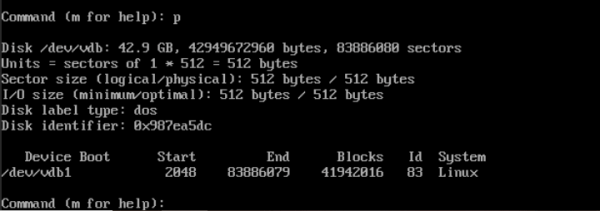


十一 | 13.最后,执行命令 partprobe,将新的分区表变更同步至操作系统即可。 创建文件系统并挂载 1.执行命令 mkfs -t ext4 /dev/vdb1,为新建的分区创建文件系统,本示例中创建的是ext4格式的文件系统,请根据您的业务需求选择合适的文件系统。 说明对于容量较大的云硬盘,mkfs命令可能执行时间较长,如需要缩短命令执行时间,您可以为mkfs命令添加如下参数: ext2、ext3、ext4文件系统:添加-E nodiscard参数。 xfs文件系统:添加-K参数
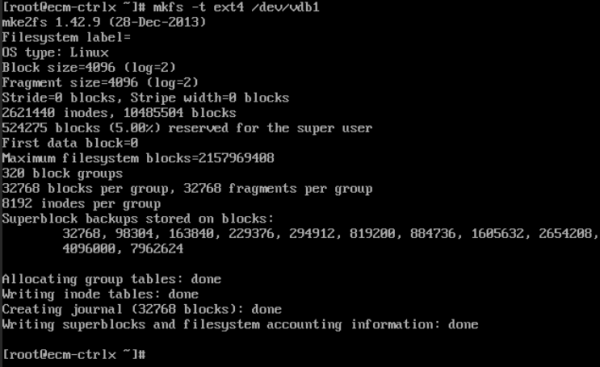

十二 | 本示例中/mnt/sdc为挂载点。 3.执行命令 mount /dev/vdb1 /mnt/sdc,将新建分区挂载到新建的挂载路径下。

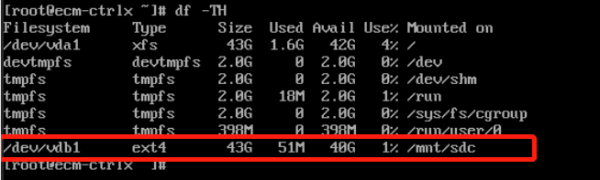
十三 | 注意:这里创建好后宝塔也会显示/mnt/sdc,我的建议是直接改成/www 4.执行命令 df -TH,查看挂载结果。回显如下:


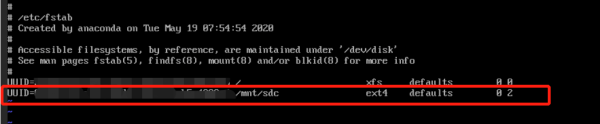
十四 | 按“i”,进入编辑模式,将光标移至文件末尾,按“Enter”,添加如下内容,其中UUID=处的内容请输入您在上一步中查询到的UUID,操作如图所示:


十五 | ">

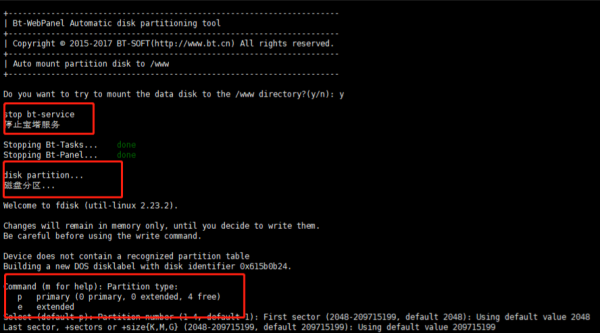

十六 | 安装成功后会自动启用宝塔,登录宝塔面板后会自动显示新挂的磁盘。 总结 这个方法或许适用其他的服务厂商。 本文由2号站长网,五车二原创,转载请注明出处:https://www.zz2zz.com/236496.html
申请创业报道,分享创业好点子。点击此处,共同探讨创业新机遇!。
Current article:http://maigaiengsheipilongnukenjin.buzz/list_aurcm/d4x.html
Published on:13:21:12
 家长直言相信能培养好!董明珠现身格力技工学校:查看面试环节 还与15岁学生比身高
 溺亡移民让美国边境小镇“尸满为患”,当地官员:几乎就像战区
 党建述职过“实招”——兴城市委组织部全面提升基层党建工作质量纪实
 台风“梅花”二次登陆,已逐渐远离浙江!浙江机场15日逐步恢复航班运行
 2025香港车博会:吉利远程SV首批交付1000辆出租车 极氪7X即将上市
 Texas sues Google for collecting biometric data without consent
- ·临沂购彩者喜领大乐透一等奖
- ·《洛克王国:世界》登陆PS5!商店页面上线 截图公开
- ·奥克股份:上半年净利润6153.97万元,同比增长4621.13%
- ·中信与国泰海通多业绩指标PK 谁拿到更多第一?
- ·省媒看抚顺 抚顺:以超常举措争先进位合力攻坚
- ·【观点】申银万国:对二甲苯绝对价格跟随成本宽幅震荡
- ·大神集齐GBA全部791款游戏 合影太壮观价值一辆汽车
- ·叙过渡政府外长:以军空袭叙机场后两国已中断联系
- ·散步遛弯的间隙 就能和80余件作品面对面 钱江世纪公园变身公共艺术空间
- ·盘活停车场空间 商场门前建起体育公园
- ·国台办驳斥民进党当局妄称大陆打造威权法律工具链:完全是造谣抹黑 混淆视听!
- ·Oppo R15欢迎Coloros 6公开测试
- ·开创新时代我国工运事业和工会工作新局面
- ·丑陋一幕!观众故意干扰中国小将,爆粗口支持赵心童惹众怒
- ·释放“建设力” 应对“新”趋势
- ·伊朗代防长:会让侵略者付出难以承受的代价
- ·总投资1.04亿元!这个项目即将进入安装阶段……
- ·中消协发布消费提示:使用人工智能服务需谨防误导
- ·让二追三!十人胜利3-2逆转达曼协作,马内双响,C罗半场被换下
- ·今年前7个月“入闽购”笔数同比增长超200%
- ·西区!持械打劫!又是珠宝店!
- ·泽连斯基没料到,先等来的不是乌克兰扩军,而是征兵官被当街捅死!,兵器要闻,原创 泽连斯基没料到,先等来的不是乌克兰扩军,而是征兵官被当街捅死!
- ·双色球一等奖7注747万元,奖池6.28亿元
- ·【海山幼儿园】小年纳福瑞,笑迎新春来——海山幼儿园“小年”主题活动
- ·基恩:若阿诺德离开利物浦可以挺过去,之前有比他更好的球员离队
- ·广西发布洪水红色预警,明江全线超警,多条河流水位暴涨
- ·在山水间邂逅畲韵七夕 近百名青年缘聚罗源中房
- ·俄国家开发银行首席经济学家被炒背后的经济暗流
- ·PLA Southern Theater Command tracks, monitors and warns 3 Philippine aircraft after their illegal entry into Huangyan Dao airspace
- ·南平市延平区“闲地焕新” 破题老城停车难
- ·预约领满额成长福利!《魔域口袋版》8.21新服重磅开启
- ·发挥一般!焦泊乔8中3得到11分7板 出现3次失误